
Modifier la couleur des yeux d'un personnage sur Affinity photo (part 1)
Nous partons d'une photo, ici un magnifique chat noir aux yeux bleus.

On peut modifier directement sur le calque de l'image. Personnellement, je copie ce calque et je modifie sur cette copie. Cela me permet de garder l'image d'origine, au cas où.
A partir de ce calque, je crée un calque pixellisé. L'icône se trouve en bas de la palette des calques : c'est le petit rectangle avec des pixels dedans.

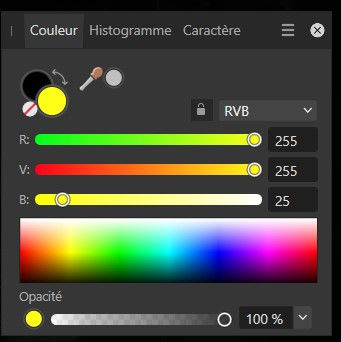
Toujours à partir de ce calque, je choisis une couleur de modification que je trouve dans la palette couleurs et je la mets au premier plan : ici le jaune.
Ensuite, je reviens à ma palette calques et je modifie le mode normal en mode lumière tamisée. Cela me permet de conserver les effets de lumière qu'il y a dans les pupilles.
Enfin, je vais chercher mon outil pinceau et je recolorie les yeux du chat. Auparavant, j'ai zoomé sur les yeux et modifié la largeur de mon pinceau. Cette largeur, je la trouve en haut à gauche de mon écran.
Finalement, j'obtiens ceci et le tour est joué !

Manager communication, je vous accompagne dans :
votre stratégie et vos plans de communication
votre production de contenus :
retouche photo sur Affinity photo
design sur Affinity design
mise en page sur Affinity publisher
votre social media management
la stratégie en fonction de votre activité, vos objectifs et l'identité de chaque réseau social
la production de contenus spécifique à chaque réseau social
le social media ads
le reporting
votre stratégie inbound marketing


Commentaires